【ユーザー視点レビュー】トラックボールマウスNape Pro!Keychron・ギズモードジャパン共同開発|ロジクールMXErgoと比較|おすすめガジェット確定|使い方も解説|キークロン|左手デバイス
記事内に商品プロモーションを含む場合があります。
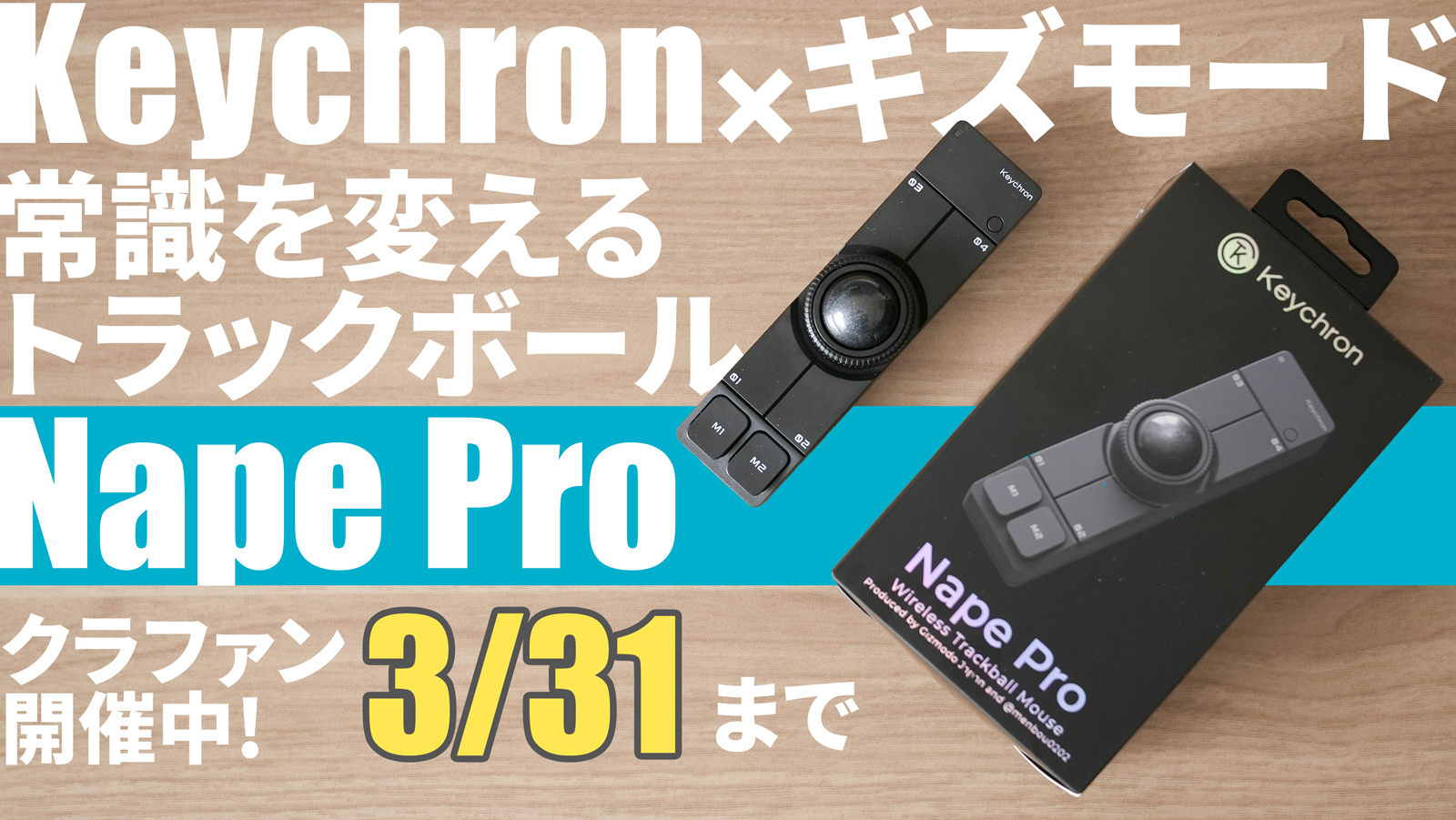
Keychronとギズモード・ジャパンが共同開発した「Nape Pro」は、キーボードのそばに置いて使う小型のトラックボールです。
マウスへ手を移す回数を減らせるので、デスク作業の流れを止めにくいのが魅力です。
普段トラックボールを使っている僕も、一般的なマウスとの使い分けを考えながら試しました。
置き場所や操作感は好みが分かれるため、実際に操作している動画が参考になると思います。
販売状況はリンク先で最新情報をご確認ください。
キーボードから手を離す回数を減らす
Nape Proは、Keychronとギズモード・ジャパンが共同で開発したトラックボール型の入力デバイスです。
キーボードの近くに置いて使い、マウスへ手を大きく移動させる回数を減らせます。
僕は普段からショートカットキーを使っていましたが、それでもポインター操作は必要です。
その手の移動を少なくできるのが、この製品を使って感じた一番の利点でした。
中央にボールがあり、その周囲のリングでスクロールできます。
複数のボタンに操作を割り当てられるため、単なる小さなマウスというより、作業に合わせて育てられる道具です。
クリック音も控えめで、机の上に置きっぱなしにしやすいサイズ感です。
置き方とカスタマイズ
トラックボールは指の動かし方に慣れが必要ですが、マウスのように本体を動かさなくていいのが魅力です。
キーボードの右側に置くか、左右の間に置くかなど、作業姿勢に合わせて試せます。
手の大きさやよく使うキーによって快適な位置は変わるので、動画の配置例を参考にしつつ自分で調整してください。
ボタン設定はKeychronのツールで変更でき、本体側に保存されます。
別のパソコンに移っても同じ操作を使いやすいのは便利です。
機能を詰め込みすぎると覚えるのが大変なので、最初は「戻る」「進む」など頻繁に使う操作から割り当てるのがおすすめです。
どんな人に向くか
マウスを動かすために腕を往復させることが気になる方、机が狭い方、入力環境を細かく整えたい方に向いています。
逆にトラックボール自体に慣れていない方は、操作に少し時間をかける必要があります。
専用ケースをパームレストとして使う方法や、交換用ボールなどの選択肢もあります。
僕には作業の流れを止めにくくなるメリットが大きく、使い続けたいと思える製品でした。
ボールとスクロールリングの動きは動画でご覧ください。
中央のボールの周りにスクロールリングがあるため、ページを長く読む作業にも向いています。
ボタンを押したときの音が控えめなのも、静かな環境ではうれしいところ。
使い始めはボールを動かす量に慣れが必要ですが、ポインターが手元で完結する感覚はすぐに便利さを感じられました。
設定を本体に保存できるので、パソコンを変えても操作の考え方を揃えられます。
ショートカットをすべて覚える必要はなく、よく使う操作を数個登録するだけでも手の移動を減らせます。
ケースをパームレストにする使い方も動画で紹介しています。