【さすがNuPhy】新作Node75&100レビュー|ロープロファイル&ハイ(通常)プロファイル展開|打鍵音・打鍵感最高スイッチ軸|おすすめメカニカルキーボード比較|コスパ抜群|英語配列|Mac
記事内に商品プロモーションを含む場合があります。
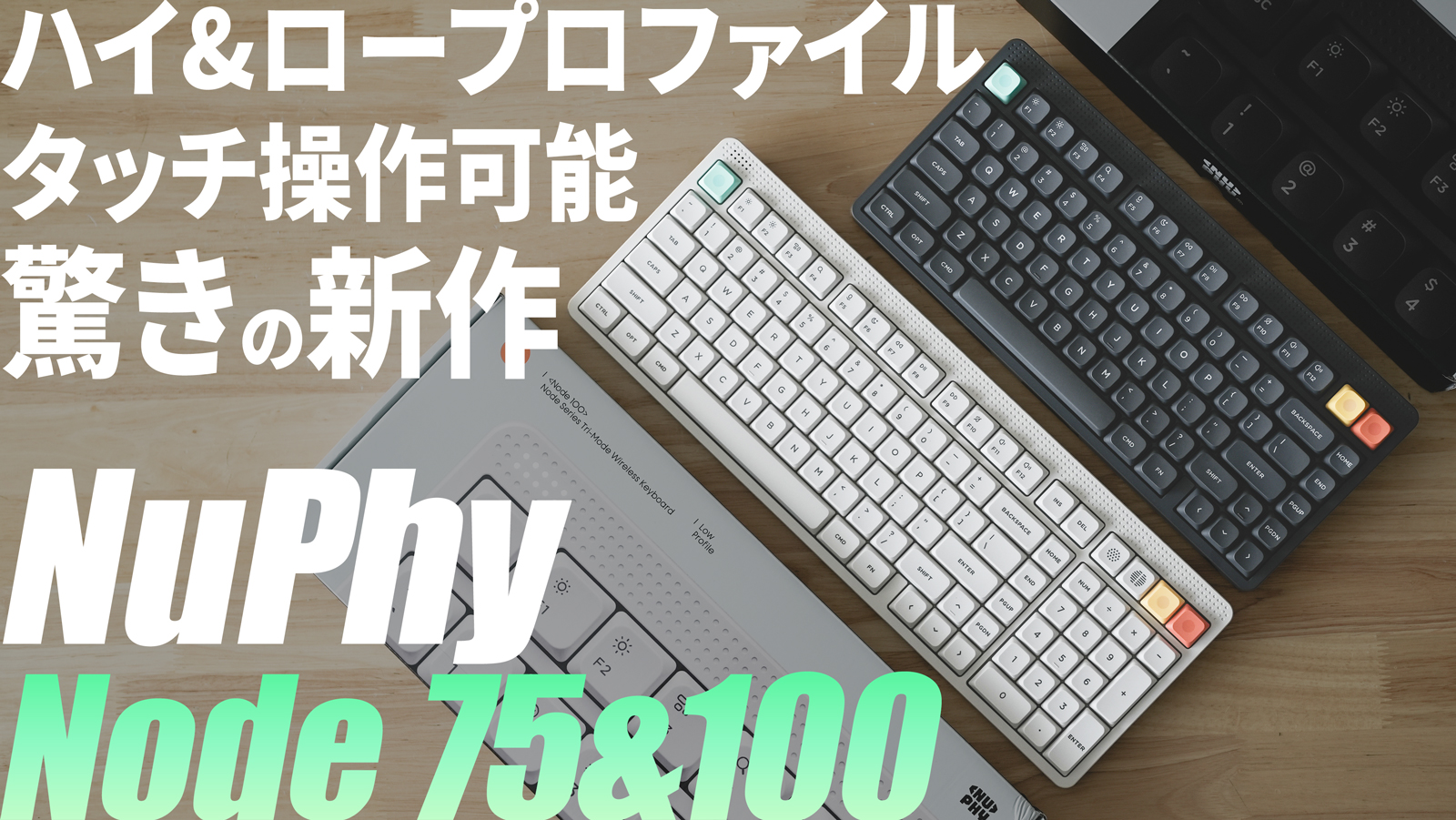
NuPhyの「Node」シリーズから、Node75とNode100を紹介しました。
それぞれ通常の高さとロープロファイルがあり、机の広さやキーの高さの好みに合わせて選べます。
NuPhyらしいデザインに加え、打鍵感も好印象。
ホットスワップやキーマップ変更など、使いながら調整できる点も魅力です。
サイズや高さによる印象の違いは動画で比較しています。
配列や接続仕様は購入前に各モデルの販売ページでもご確認ください。
サイズと高さを選べるNodeシリーズ
NuPhyのNode 75とNode 100を使ってみました。
75%配列は机を広く使いやすく、マウスとの距離も短くできます。
100%配列はテンキーまで備え、数字入力をよくする方に便利です。
どちらが優れているかではなく、普段の作業でテンキーが必要かが最初の分かれ目です。
色やアクセントキーの組み合わせにもNuPhyらしい遊び心があります。
このシリーズは、一般的な高さのキーと薄型のロープロファイルから選べます。
机に置いたときの手首の角度や、キーを押し込む感覚が変わるため、見た目以上に大きな選択です。
僕は両方を比べ、いつもの打ち方に合うかを確かめました。
初めてのメカニカルキーボードなら、現在使っているキーボードの高さも参考になります。
打鍵感と接続
選べるスイッチはそれぞれ複数あり、音と押し心地が変わります。
高い音が好きか、落ち着いた音が好きか、静かな場所で使うかを考えて選ぶと失敗しにくいです。
動画では実際に打っているので、スペック表では分からない雰囲気を確認できます。
キーキャップの色をアクセント用に交換すると、同じ本体でも印象が変わります。
接続は有線と無線を使い分けられ、専用のNuPhyIOツールでキーマップやライトを調整できます。
MacとWindowsの両方を使う方にも候補になります。
機能を全部使いこなす必要はなく、最初は配列と打鍵感が自分に合うかを重視したいです。
どちらを選ぶか
文章中心で机をすっきりさせたいならNode 75、数字入力を日常的にするならNode 100が分かりやすい選び方です。
さらに、手首の角度を抑えたいなら薄型、しっかりした押し心地を楽しみたいなら通常の高さを検討できます。
価格や色の在庫は時期で変わるため、購入時に確認してください。
動画ではサイズと高さを並べて紹介しています。
机に置いたときの違いを見て選ぶのがおすすめです。
Node 75とNode 100は、同じシリーズでも机の上で必要な幅が変わります。
数字入力が多い方はテンキーがあると作業が速くなりますが、文章中心の方はマウスを近づけられる75のほうが快適かもしれません。
机の広さと作業内容を基準にすると選びやすいです。
薄型と通常の高さでは、キーの音だけでなく手首の角度も違います。
見た目で決める前に、普段のキーボードの高さと比べてください。
キーマップやライトを変えられるものの、標準状態でも十分使えるので、カスタマイズは必要になってからでよいと思います。
Halo,Air,Nos75,Gem80,Field75なども人気のNuPhy(ニューフィー/ニューファイ)の新作を紹介しました。
決済時に「zenbutsu」入力で10ドルOFF